Уважаемые Клиенты!
Перед обращением в службу технической поддержки убедитесь, что в разделе «Вопрос-Ответ» сайта, Руководстве пользователя, схемах электрических подключений, и прочих инструкциях нет информации по тематике интересующего Вас вопроса.
Предложение специалиста Службы технической поддержки ознакомиться с документацией не является отказом от оказания консультационных услуг.
Техническая поддержка осуществляется по письменным запросам от пользователей на адрес электронной почты support@entpro.ru, а также по телефонам +7 (495) 984-76-64 | 8 800 777-76-58. Режим работы с понедельника по пятницу с 10:00 до 18:00. Обращаясь в Службу технической поддержки, Вы гарантированно получите ответ.
По вопросам сервисного сопровождения просьба обращаться на почту service@entpro.ru
Специалисты службы технической поддержки не осуществляют настройку оборудования сторонних производителей (USB-считывателей идентификаторов, IP камер видеонаблюдения, биометрических терминалов и т.д.), а также антивирусного программного обеспечения.
Рекомендации, позволяющие эффективно использовать возможности Службы технической поддержки:
Во время телефонного обращения желательно находиться рядом с включенным компьютером, на котором возникла проблема. Это поможет быстрее разрешить возникшую ситуацию.
При возникновении проблем с контроллером укажите модель контроллера и версию прошивки, если же возникла проблема с программным обеспечением, то укажите версию ПО, версию операционной системы и ее архитектуру (32-х или 64-х битная).
Удаленное подключение осуществляется на платной основе. Для удаленного подключения используется программа Ammyy Admin и AnyDesk.
Вопрос-ответ
1. По какой причине может не работать программа «ЭНТ Контроль доступа — Видеосервер»?
Для корректной работы программного обеспечения необходимо установить «VLC Media Player».
- Для версии «ЭНТ Контроль доступа — Видеосервер» 3.1.6 x86 требуется «VLC media player» версии 3.0.12 x86 или более поздней.
- Для версии «ЭНТ Контроль доступа — Видеосервер» 3.1.6 x64 требуется «VLC media player» версии 3.0.12 x64 или более поздней.
- Для версии «ЭНТ Контроль доступа — Видеосервер» 2.8 x86 требуется «VLC media player» версии 2.2.4 x86.
Вы можете скачать указанные версии по этой ссылке.
2. Чем отличается "Общая зона прохода" от "Схемы доступа"?
Схемы доступа предназначены для объединения контроллеров в схемы для прохода пользователей. Один контроллер может быть привязан к различным схемам доступа. Общие зоны прохода связывают несколько контроллеров в общую схему для запрета повторного прохода. В отличие от "схемы доступа" в "общей зоне прохода" один контроллер не может участвовать в нескольких "общих зонах прохода".
3. Каким кабелем соединять контроллер с компьютером?
Необходимо использовать витую пару как при построении обычной локальной сети (CAT5e и выше).
Если контроллер подключен к ПК через свитч - кабель должен быть обжат по "прямой" схеме (568B или 568A). Если контроллер подключен к ПК напрямую - кабель должен быть обжат по "прямой" схеме (568B или 568A) или (для некоторых типов сетевых карт) по "перекрестной" (crossover) схеме.
4. Почему программа «ЭНТ Клиент» не видит контроллер при поиске?
Быстрый чек-лист (5 шагов):
1. Проверьте питание контроллера
- Красный светодиод должен мигать («сердцебиение»)
- Зелёный светодиод должен периодически мерцать
- Если не горят — проверьте кабель Ethernet и блок питания
2. Подключите контроллер напрямую к ПК
- Не используйте роутеры, управляемые коммутаторы или длинные цепочки патч-кордов
- Подключите напрямую к сетевой карте компьютера с ПО «ЭНТ Сервер»
3. Проверьте библиотеку Npcap
- Убедитесь, что установлена библиотека Npcap (не устаревшая WinPcap)
- При установке Npcap обязательно поставьте галочку «Install Npcap in WinPcap API-compatible Mode»
- Проверьте в веб-интерфейсе сервера (http://localhost:8075 → «Настройки») строку «Сетевой интерфейс (для ЭРА v.1)» — там должен быть IP-адрес нужной сетевой карты
4. Настройте Брандмауэр Windows (критически важно!)
- Создайте правило для входящих подключений: протокол UDP, порт 7714
- ⚠️ Обязательно отметьте все три профиля: ✅ Частная, ✅ Общественная, ✅ Доменная
- Если в сетевых подключениях видите «Неопознанная сеть» — это причина проблемы (Windows блокирует трафик в профиле «Общественная»)
5. Отключите лишние сетевые адаптеры
- Временно отключите Wi-Fi, Bluetooth, VPN и виртуальные адаптеры (VirtualBox, VMware, Hyper-V)
- Оставьте только тот Ethernet-адаптер, к которому подключён контроллер
Не помогло?
Если после выполнения всех шагов контроллер всё равно не находится:
- Проверьте, не блокирует ли антивирус порты 7714/7715 (добавьте
server_svc.exeиclient.exeв исключения) - Используйте Wireshark для глубокой диагностики (инструкция в полной статье)
Полная пошаговая инструкция с подробными объяснениями и скриншотами:
➡️ Почему программа «ЭНТ Клиент» не видит контроллер при поиске?5. Контроллер нашёлся и сразу перешёл в статус "отключен"
Быстрый чек-лист (5 шагов):
1. Проверьте питание и индикаторы
- Красный светодиод должен мигать («сердцебиение»)
- Зелёный светодиод должен периодически мерцать
- Если не горят — проверьте кабель Ethernet и блок питания
- Лайфхак: Отключите питание контроллера на 10 секунд и включите снова — это сбросит возможные зависания
2. Проверьте IP-адрес сервера (самая частая причина!)
- Нажмите
Win + R→ncpa.cpl→ правой кнопкой на адаптер → Свойства → IPv4 - Если стоит «Получить IP-адрес автоматически» — это проблема!
- Решение: Задайте серверу статический IP-адрес вручную
- Чтобы восстановить связь прямо сейчас: откройте веб-интерфейс сервера (http://localhost:8075) → вкладка «Устройства» → выберите «Сменить хозяина контроллера»
3. Проверьте Брандмауэр Windows
- Создайте правило для входящих подключений: протокол UDP, порт 7714
- Создайте правило для исходящих подключений: протокол UDP, порт 7715
- ⚠️ Обязательно отметьте все три профиля: ✅ Частная, ✅ Общественная, ✅ Доменная
- Если стоит сторонний антивирус (Kaspersky, ESET, Avast) — правила нужно создавать в его настройках, а не в Windows
4. Проверьте библиотеку Npcap
- Убедитесь, что установлена библиотека Npcap (не устаревшая WinPcap)
- При установке Npcap обязательно поставьте галочку «Install Npcap in WinPcap API-compatible Mode»
- Проверьте в веб-интерфейсе сервера (http://localhost:8075 → «Настройки») строку «Сетевой интерфейс (для ЭРА v.1)» — там должен быть IP-адрес нужной сетевой карты
5. Проверьте антивирус
- Добавьте в исключения антивируса файлы:
server_svc.exeиclient.exe - Разрешите входящие UDP на порт 7714 и исходящие UDP на порт 7715
- Простое закрытие окна антивируса не отключает его сетевой фильтр!
Не помогло?
Если после выполнения всех шагов контроллер всё равно «Отключен»:
- Проверьте, не изменился ли IP-адрес контроллера (конфликт IP-адресов)
- Используйте Wireshark для глубокой диагностики (инструкция в полной статье)
- Проверьте сетевое оборудование (коммутаторы, маршрутизаторы) — они могут блокировать UDP-порты 7714/7715
Полная пошаговая инструкция с подробными объяснениями и скриншотами:
6. Сброс контроллера к заводским настройкам
Для сброса контроллера к заводским настройкам требуется нажать кнопку автономного программирования и удерживать, отсчитывая 8 свето-звуковых сигналов. По окончанию отпустить, если все удачно, контроллер перезагрузится. Для сброса сетевых настроек кнопка удерживается на протяжении 10 свето-звуковых сигналов.
7. Возникают ошибки синхронизации при организации связи между Сервером и контроллером по VPN туннелю
В случае возникновения ошибок синхронизации при организации связи между Сервером и контроллером по VPN туннелю рекомендуется выключить IPsec туннель и включить GRE туннель.
8. Настройка правил подключений для портов в брандмауэре Windows
В ряде случаев настройки брандмауэра операционной системы Windows по умолчанию, как и отключение, не позволяют устанавливать соединение между контроллером, компьютером (клиентом) и компьютером с базой данных (сервером). Для обеспечения работоспособности необходимо выполнить настройку встроенного в операционную систему Windows брандмауэра.
Подробнее о настройке брандмауэра Windows. Открыть
9. Какими правами обладает учетная запись "Администратор"? Можно ли подключить несколько компьютеров к одной учетной записи "Администратор" одновременно?
Администратор – это пользователь, обладающий полными правами доступа. Может просматривать и изменять любую информацию в программе. Учетная запись «Администратор» доступна только в монопольном режиме.
10. При обновлении микропрограммы контроллера строка состояния зависает на 1%
Для обновления микропрограммы контроллера необходимо открывать ЕНТ сервер в альтернативном браузере (Google Chrome, Opera, Mozilla Firefox)
11. Возможные причины некорректной работы турникета
- При повороте преграждающих планок в «Мониторинге» появляются события «доступ разрешен» и «открытие с пульта».
Возможные причины: маленькая величина управляющего импульса или не корректное подключение датчиков факта прохода.
- При прикладывании карт к считывателю турникет не разблокируется, а в мониторинге не отображаются события.
Возможные причины: указан неверный протокол обмена считывателей, либо не корректное подключение датчиков факта прохода.
12. Инструкция по работе с анализатором трафика Wireshark.
- Скачиваем и устанавливаем бесплатную программу- анализатор трафика для компьютерных сетей Wireshark (Скачать его можно с нашего сайта).
-
Запускаем установленный Wireshark. Указываем нужный сетевой интерфейс.

-
Пишем фильтр по ip адресу контроллера, либо по портам 7714 и 7715.

- Нажимаем клавишу "Ввод" ("Enter")
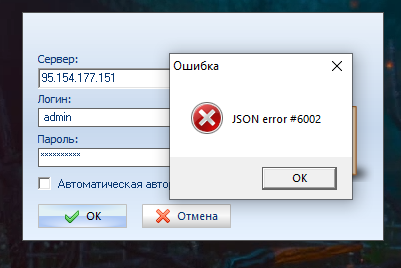
13. При запуске Клиента появляется ошибка
Причина данной ошибки - не актуальная версия программы ЭНТ контроль доступа Сервер, например, версии 2.8.
14. Какие USB считыватели можно использовать для добавления карт в программное обеспечение «ЭНТ Контроль Доступа»?
Протестированные считыватели:
1. Smartec ST-CE010EM. Необходимо установить драйвера.
2. Ironlogic Z2USB. Необходимо установить драйвера и программу PlaceCard. По настройке шаблонов карт доступа рекомендуем обращаться в службу технической поддержки производителя.
3. Tantos TS-RDR-USB-EM
15. Подключение картоприемника/алкотестера к контроллеру
Для подключения картоприемника/ алкотестера к контроллеру воспользуйтесь инструкцией
16. Как добавить IP видеокамеру в программное обеспечение «ЭНТ Контроль Доступа»?
Для добавления IP видеокамеры в программное обеспечение «ЭНТ Контроль Доступа» воспользуйтесь инструкцией
17. Как облегчить ввод годового графика?
Если созданный рабочий график цикличен (пять через два, два через два и т.д.), то для облегчения ввода графика достаточно ввести только 1 цикл, и размножить его до конца года.
Для этого нужно открыть закладку Автозаполнение и заполнить поля количество дней и количество повторов, после чего нажать кнопку Повторить.
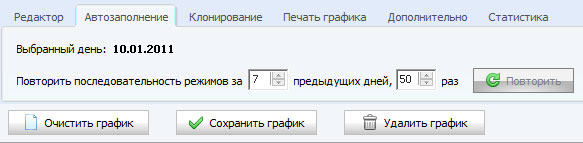
Если создаваемый рабочий график похож на уже существующий график, то можно создать второй на основе первого и затем сделать изменения. Для этого после ввода второго графика (его названия и года и нажатия кнопки Добавить) необходимо открыть закладку Клонирование и выбрать на основе какого графика он будет составлен. Если второй график построен по тому же принципу, но в другие дни (например, для двух смен "два через два"), то можно задать смещение соответствующем окне. Нажмите кнопку Заполнить.
После создания нового или изменения графика. Необходимо после нажать кнопку "Сохранить график".
18. Как обновить прошивку в контроллере?
В разделе «Устройства» серверной части программы выбрать необходимый контроллер и выбрать действие "Обновить микропрограмму".
В появившемся меню нажать кнопку "Обзор", указать необходимый файл прошивки и нажать кнопку "Начать обновление". В момент выполнения данной процедуры желательно не пользоваться выбранным контроллером для прохода.
Файл прошивки для контроллеров ЭРА-500, ЭРА 2000\10000 V2, ЭРА-2000GSM и ЭРА-10000M един.
19. Сколько различных графиков и временных режимов можно создать?
Можно создать до 200 графиков и временных режимов различного уровня сложности.
20. Как правильно обновить программу без потери данных?
ЭНТ Контроль Доступа Сервер теперь работает в качестве службы.
- Если у Вас Сервер работает как приложение, то обновление заключается в удалении этой версии и установке новой программы, а так же сервера баз данных Firebird 2.5. После обновления Firebird нужно зайти в папку «C:\Program Files\ Firebird_2_5\bin\» и скопировать файл fbclient.dll в папки с установленными программами «ЭНТ Контроль Доступа» - «Сервер», «Клиент» и т.д.
- Если у Вас Сервер уже работает в качестве службы, то обновление заключается в установке новой версии программы "поверх" старой.
Старайтесь придерживаться следующих рекомендаций:
- Обновляйте и серверную и клиентскую часть программы. "Старый" сервер и "новый" клиент могут конфликтовать.
- Перед обновлением программы сделайте резервную копию БД (стандартный путь размещения: "C:\Program Files\ENT\Server\DB") в безопасное место.
При обновлении серверной части будет дан выбор заменять базу данных или нет, выберите "нет".
Программное обеспечение версии 2.8 работает с контроллерами версий ЭРА 2000\10000 V1 прошивка 5.6 и ЭРА 2000\10000 V2, ЭРА-500, ЭРА-2000GSM прошивка 6.3.
21. Как настроить автоматическое резервирование базы данных?
1. Необходимо создать папку на локальном диске. Название папки указывается только латинскими буквами, без символов.
2. Указать этот путь в настройках программы Сервер в пункте "Папка для резервирования БД". Например: d:\DB
22. Как перенести программное обеспечение «ЭНТ Контроль Доступа» на другой ПК?
1. Установить программное обеспечение на другом ПК.
2. Перенести базу данных, пример пути: c:\Program Files (x86)\ENT\Server\DB\
3. В программе Сервер зайти во вкладку "Устройства" и выполнить команду "сменить хозяина контроллера" для каждого контроллера в системе.
23. Рекомендации для поиска контроллера, расположенного в другой локальной сети
24. Настройка HTTP-запроса для SMS рассылки
25. Настройка SMPP-запроса для SMS рассылки
Пример заполнения для Tele2.
логин: xxxxx
пароль: xxxx
адрес отправителя: xxxxxx
сервер: bsmssmpp.tele2.ru
порт: 3700
source_npi=0
source_ton=5
des_npi=1
dest_ton=1
26. Как добавить биометрический считыватель Smartec в программу?
27. Какой пароль и логин в программе по умолчанию?
По умолчанию пароль 1, логин 1.
28. Как добавить биометрический считыватель Hikvision в программу?
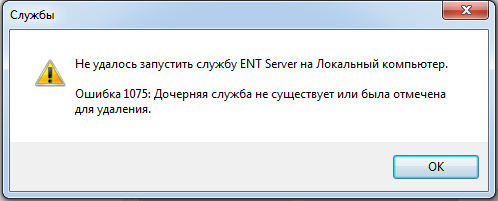
29. При запуске сервера появляется ошибка
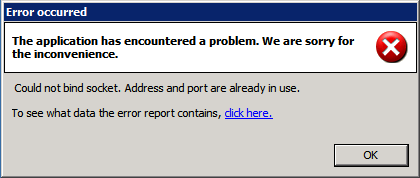
1. Причина данной ошибки – занят порт UDP 7714, например, из-за запуска нескольких версий программы ЭНТ Контроль доступа Сервер, либо Сервер и Шлюз.
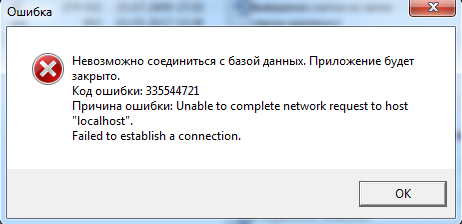
2. Причина данной ошибки – Сервер баз данных Firebird не установлен, либо не запущен.
3. Эта ошибка проявляется у пользователей операционной системы Windows 10 после установки очередного обновления для нее. Способы устранения данной ошибки описаны в интернете.
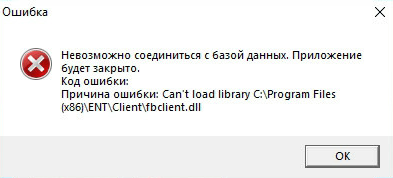
4. Данная ошибка возникает при запуске ЭНТ Контроль доступа Клиент и невозможности найти файл fbclient.dll (и связанных с ним msvcp100.dll и msvcr100.dll).
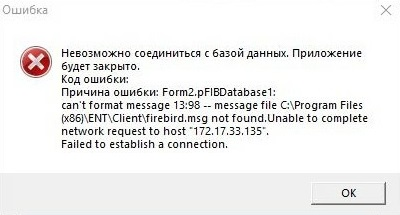
5. Данная ошибка возникает при удаленном подлюкчении к ЭНТ Контроль доступа Сервер и невозможности установить соединение, вероятно, из-за закрытых портов, в частности TCP 3050.
30. Клиентская часть выдаёт ошибку "Не могу соединиться с базой данных"
Неправильно указан сетевой адрес или нет связи с компьютером, на котором стоит серверная часть.
31. При попытке входа в программу выдаётся ошибка "Подключение к серверу с правами "администратор" возможно только в монопольном режиме".
"Администратор" может зайти в программу только в монопольном режиме, т.е. для этого все остальные пользователи должны выйти из программы.
Нельзя заходить в программу пока в ней работает пользователь с правами администратора. Ждите, пока пользователь с правами администратора закончит работу, или ищете, где не был произведён выход из программы.
32. Как включить фотомонитор?
Фотомонитор запускается соответствующей кнопкой, расположенной над планами.
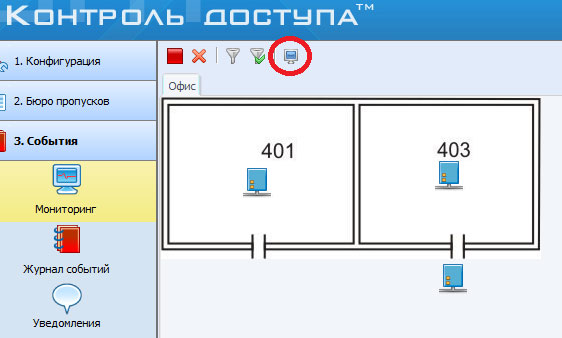
Для открытия фотомонитора необходимо сначала запустить мониторинг.
Для настройки фотомонитора необходимо нажать пункт меню "Вид". В появившемся окошке в пункте меню Вид можно выбрать количество показываемых фото, их масштаб и какие данные выводить.
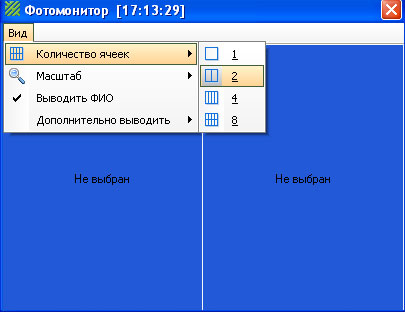
Для присвоения каждому окошку контроллера щёлкните по нему (окошку) правой кнопкой мыши и в выпадающем списке выберите контроллер.
33. Как в реальном времени получить информацию о входе / выходе определенного пользователя?
Для оперативного сообщения о приходе или уходе конкретного пользователя (сотрудника) существуют уведомления. Для включения уведомлений перейдите на вкладку «Уведомления» в разделе «События».
Для формирования уведомления дважды щёлкните мышкой на выбранном сотруднике. В появившейся форме выберите параметры уведомления (тип события и контроллер).
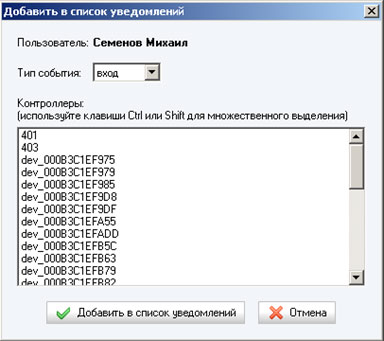
Нажмите кнопку Добавить в список уведомлений после чего данное уведомление появится в нижней таблице.
Далее при наступлении выбранного события на экране появится сообщение следующего вида:
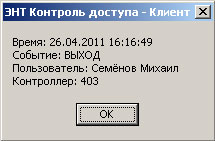
Это сообщение появится, не зависимо от того в каком разделе программы вы в данный момент находитесь. После нажатия кнопки Ок данное уведомление исчезнет из нижней таблицы.
34. Можно ли при мониторинге отслеживать только людей, которые проходят на вход?
Да. Для этого необходимо поставить фильтр на мониторинг. Нажмите кнопку "Настроить фильтр", в открывшемся окне перейдите на вкладку "Направление" и оставьте галку только напротив надписи "Вход". Нажмите "ОК" и затем кнопку применить фильтр.
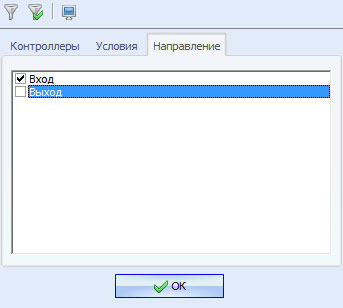
Теперь в Мониторинге на экране будут отображаться только пользователи, которые проходят на вход.
35. Не работает мониторинг на удалённой машине.
Необходимо настроить антивирус и фаерволл на удалённой машине.
36. Можно ли узнать, кто в данный момент находится внутри конкретной комнаты, оснащенной СКУД ЭРА?
Можно. Для этого необходимо перейти на вкладку "Отчеты", выбрать контроллер, находящийся в данной комнате, выделить всех пользователей нажатием кнопки "отметить все" и выбрать отчет "Кто внутри".
На экран выведется таблица, в которой будут отображены все пользователи находящиеся внутри данной комнаты.

Данный отчет действителен только для случая когда вход и выход пользователя в комнату осуществляется по ключам (карточкам) без использования кнопки.
37. Какими правами обладает учетная запись "Наблюдатель"? Можно ли подключить несколько компьютеров к одной учетной записи "Наблюдатель" одновременно?
Наблюдатель может просматривать информацию о существующих устройствах в сети, без удаления или добавления новых устройств; Просматривать информацию в разделе События, создавать отчеты. Можно создать несколько учетных записей "Наблюдатель" и подключаться к ним одновременно с разных компьютеров. Данная учётная запись часто используется для охраны на проходной.
38. Какими правами обладает учетная запись "Кадровик"? Можно ли подключить несколько компьютеров к одной учетной записи "Кадровик" одновременно?
Кадровик - это пользователь, не имеющий прав доступа к разделу Конфигурация. Он может просматривать и изменять информацию в разделах Бюро пропусков, События и Отчёты. Можно создать несколько учетных записей «Кадровик» и подключаться к ним одновременно с разных компьютеров.
39. Как ввести большое количество ключей в базу?
Для ввода большого количество ключей в базу существует "Пакетное добавление ключей". Для этого необходимо прислонить к считывателю контроллера все неизвестные (новые) ключи. Их номера сразу запишутся в базу. После чего их все сразу можно внести в список ключей. Это можно сделать на закладке Пакетное добавление ключей. В таблице на этой закладке хранятся все прислонённые раньше не идентифицированные ключи. Для добавления в список ключей всех нужных ключей из списка. Необходимо выделить их галками и нажать кнопку "Добавить выбранные ключи".
40. В чем разница между "Графиком доступа" и "Графиком для отчета"?
График для отчета предназначен только для составления отчетов. Доступ пользователей осуществляется исключительно по графику доступа, вне зависимости от настроенного графика отчетов. При помощи графика отчета строится отчет "Табель Т-13" для учета времени нахождения человека на рабочем месте.
41. Как поменять направление считывателей?
Это можно сделать в программе, в настройка контроллера поменяйте значение "Ориентация считывателей".
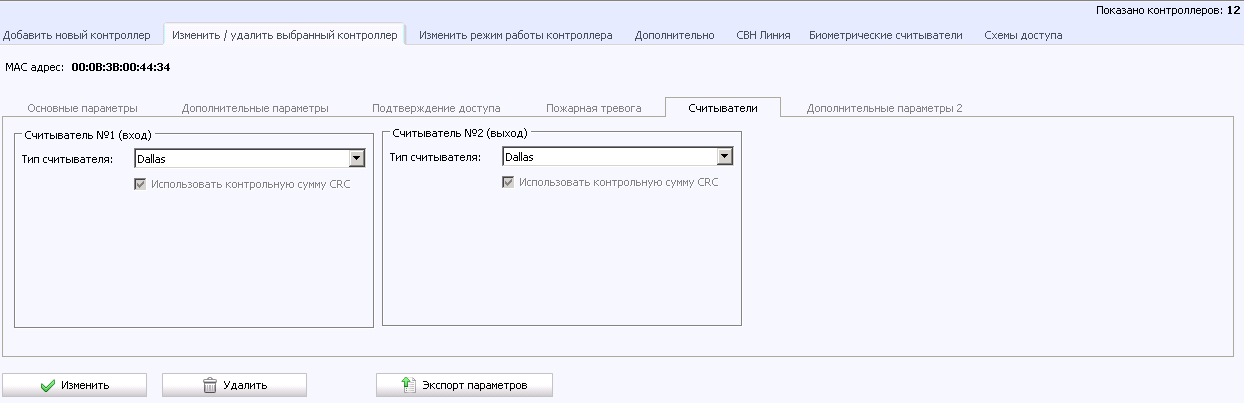
42. При подключении считывателей по протоколу Touch Memory не отрабатываются считыватели
При подключении считывателей по протоколу «Touch Memory» к контроллерам ЭРА 2000/10000 V2, ЭРА 2000 GSM, ЭРА 500, ЭРА 10000 М в программе «Клиент» необходимо указать тип считывателей «Dallas».
43. В программе при добавлении гостя, он не отображается в таблице.
Над таблицей пользователей есть кнопка, которая позволяет показывать отдельно гостей и сотрудников. Возможно она стоит в положении показывать только сотрудников.
44. Что такое запрет повторного прохода (Antipassback) и какой он может быть?
Запрет повторного прохода (Antipassback) - это опция СКУД исключающая повторный вход пользователя на объект без его предварительного выхода.
Он позволяет предотвращать проход двух и более человек по одному идентификатору (карте доступа).
Antipassback может быть локальным либо глобальным, реализуемым на аппаратном уровне или же на программном.
Локальный контроль повторного прохода работает на одном контроллере, т.е контроллер отвечает только за свою точку прохода.
Глобальный - контроллеры работают сообща в своей зоне и если Вы вошли через один контроллер, то войти через другой без предварительно выхода уже не получится.
Аппаратный Antipassback - контроллеры общаются друг с другом без программного обеспечения.
Программный Antipassback - программное обеспечение управляет логикой запрета повторного прохода.
Обратите Внимание!
- Аппаратный Antipassback не доступен на контроллере ЭРА-500.
- Аппаратный Antipassback на контроллере ЭРА-2000 GSM доступен только при подключении по сети Ethernet.
- Аппаратный и программный Antipassback одновременно не работают.
- На программном уровне кроме функции Antipassback можно реализовать и другие сценарии доступа, для чего используется программа Подтверждение Доступа.
- Узнать о программе Подтверждение Доступа подробнее можете в инструкции на нашем сайте.
45. Какой адрес веб-интерфейса для настроек служб «ЭНТ Контроль доступа — Сервер» и «Видеосервер»?
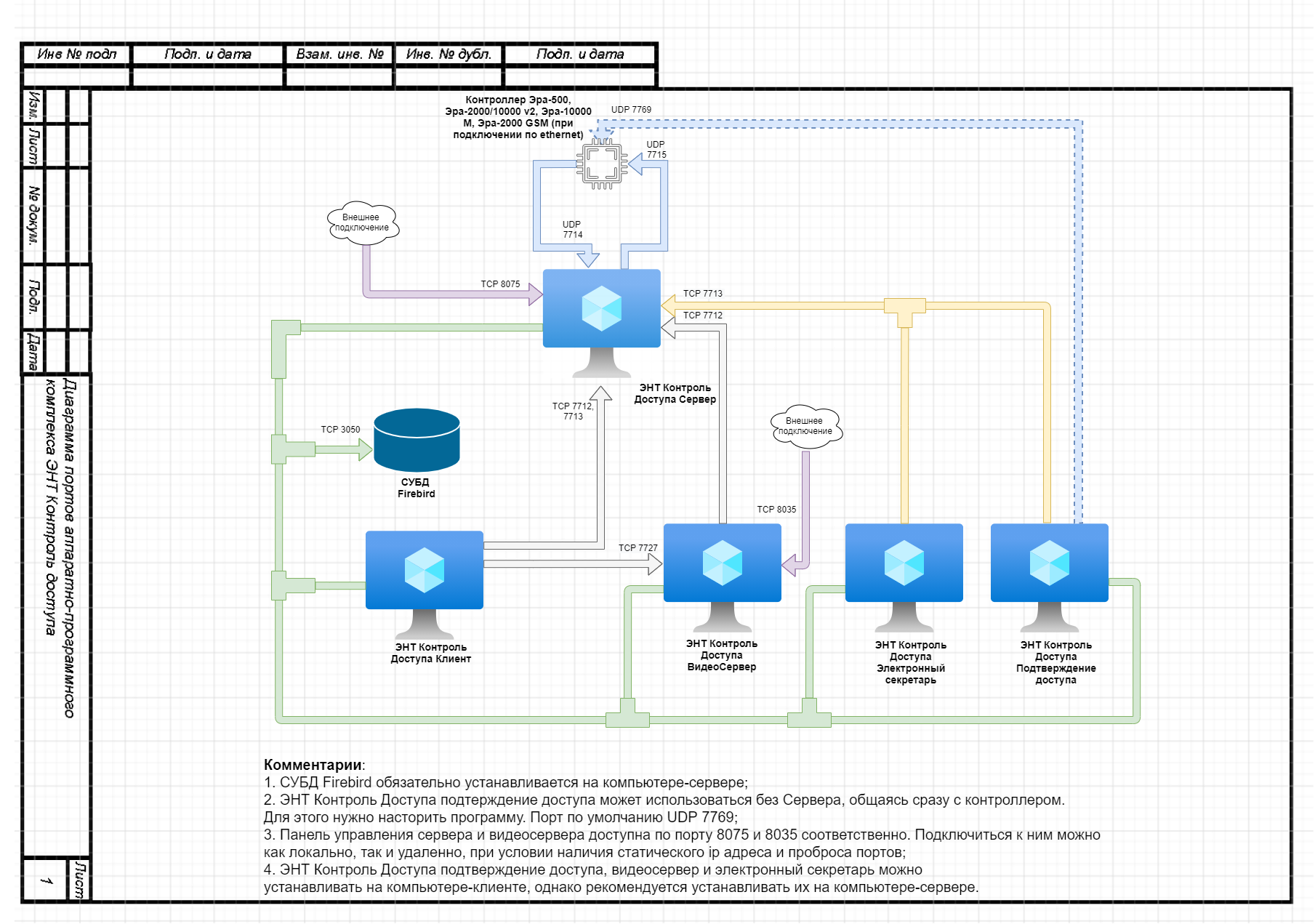
Для доступа к панели настроек сервиса «ЭНТ Контроль доступа — Сервер» при авторизации на компьютере, где данный сервис установлен локально (на том же ПК), используйте веб-адрес: http://127.0.0.1:8075/ или http://localhost:8075/.
В случае удаленного доступа с другого компьютера необходимо указать IP-адрес устройства, на котором функционирует сервис «ЭНТ Контроль доступа — Сервер», и порт 8075. Например, веб-адрес будет выглядеть следующим образом: http://192.168.0.2:8075/.
Для доступа к панели настроек сервиса «ЭНТ Контроль доступа — Видеосервер» при авторизации на компьютере, где данный сервис установлен локально (на том же ПК), используйте веб-адрес: http://127.0.0.1:8035/ или http://localhost:8035/.
В случае удаленного доступа с другого компьютера необходимо указать IP-адрес устройства, на котором функционирует сервис «ЭНТ Контроль доступа — Сервер», и порт 8075. Например, веб-адрес будет выглядеть следующим образом: http://192.168.0.2:8035/.
46. Можно ли использовать USB сетевой интерфейс?
Да, использование USB-сетевого интерфейса возможно. Для корректной работы выполните следующие шаги:
Установите USBPcap 1.5.4.
Скачать дистрибутив можно с нашего официального сайта (см. раздел «Поддержка» / «Загрузки» / «Вспомогательное программное обеспечение»). Ссылка для скачивания здесь.
Настройте статический IP-адрес.
Обязательно укажите сетевому интерфейсу, к которому подключен контроллер, статический IP-адрес в сетевых параметрах Windows вашего ПК.
Выберите интерфейс в настройках сервера.
В веб-интерфейсе службы «ЭНТ Контроль доступа — Сервер» перейдите на вкладку «Настройки» и в строке «Сетевой интерфейс (для ЭРА v.1)» выберите установленный USB-сетевой интерфейс из списка доступных.
Добавьте контроллер в клиенте.
В программе «ЭНТ Контроль Доступа — Клиент» выполните стандартную процедуру добавления контроллера в программное обеспечение.
47. Что делать, если утерян пароль администратора?
При установке программного обеспечения «ЭНТ Контроль доступа» и первичной авторизации в системе применяются учетные данные администратора, предоставляемые производителем. По умолчанию установлены логин 1 и пароль 1. Во избежание потенциальных рисков рекомендуется изменить учетные данные после первого входа в систему.
В случае возникновения проблем с доступом к учетной записи администратора, необходимо выполнить следующие действия:
Для программного обеспечения «ЭНТ Контроль доступа» версий 2.8:
- Запустите программу «Клиент».
- В окне идентификации нажмите кнопку «Забыли пароль».
- Программа сгенерирует код запроса на сброс пароля.
- Отправьте полученный код на электронную почту support@entpro.ru.
- Дождитесь ответа от службы поддержки.
- Введите полученный ответ в соответствующее поле.
- Пароль и логин администратора будут сброшены до заводских значений «1» и «1» соответственно.
Для программного обеспечения «ЭНТ Контроль доступа» версий 3.2 и выше:
- Свяжитесь со службой технической поддержки по электронной почте support@entpro.ru с запросом на предоставление утилиты для сброса пароля.
- Укажите точную версию программного обеспечения и разрядность (x32 или x64).
- После получения утилиты разместите её в директории с установленной программой «ЭНТ Контроль доступа — Сервер». Обычно это:
- Для x32: C:\Program Files (x86)\ENT\Server\
- Для x64: C:\Program Files\ENT\Server\
- Запустите утилиту и нажмите кнопку «Получить код запроса».
- Отправьте сгенерированный код на электронную почту и дождитесь ответа.
- Введите полученный ответ во вкладке «У меня есть код ответа» утилиты.
- Нажмите кнопку «Восстановить учетную запись по умолчанию» для сброса пароля и логина администратора до заводских значений «1» и «1» соответственно.
48. Какие биометрические терминалы и считыватели интегрированы с ПО «ЭНТ Контроль доступа»?
ПО «ЭНТ Контроль доступа» поддерживает интеграцию с биометрическими терминалами и считывателями ведущих производителей. В настоящее время официально поддерживаются устройства следующих брендов:
- Hikvision и их аналоги (например, Hiwatch), работающие по протоколу ISAPI
- Smartec (серии ST-FR, ST-FE)
- Dahua (серии DHI-ASI)
- Uni-Ubi / Uface
Полный список совместимых устройств с указанием точных моделей и требуемых версий прошивок доступен в нашем справочнике:
Список совместимых биометрических терминалов для ПО «ЭНТ Контроль доступа»
⚠️ Важно: Для корректной работы интеграции необходимо, чтобы версии ПО «ЭНТ» и микропрограмм терминалов соответствовали указанным в справочнике требованиям.
? Не нашли нужную модель в списке?
Узнайте, что делать и как проверить совместимость, в разделе:
Решение проблем: Почему не подключается или некорректно работает сторонний биометрический терминал?
49. Диаграмма портов
50. Заказная разработка для СКУД «ЭНТ Контроль доступа»
Заказная разработка для СКУД «ЭНТ Контроль доступа».
Если вы хотите заказать внешний отчет или сценарий гибкого пропускного режима — ознакомьтесь с подробной информацией в статье «Зачем нужно техническое задание (ТЗ) и как его правильно составить».
Там вы найдете ответы на такие вопросы:
- Что такое ТЗ и обязательно ли его составлять?
- Как мы работаем: процесс заказной разработки.
- Сколько стоит и сколько времени занимает разработка?
- Что будет, если в процессе разработки я захочу что-то изменить?
- Даете ли вы гарантию на разработку?
- Может ли сценарий отправлять данные во внешние системы (1С, Telegram)?
- Что входит в стоимость разработки, а что оплачивается отдельно?
- Чек-листы для составления ТЗ на отчет и сценарий.
Ссылка на статью. Перейти к статье: «Зачем нужно ТЗ и как его правильно составить».